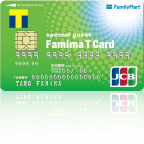
 ファミマTカードで東京都税の支払いができなくなってから5ヶ月程度が過ぎました。一昔前はEdyで税金を支払えましたが、Edyの収納代行が終了し、ファミマTカードがそれに変わるものとなっていました。しかし、東京都の指導により、東京都税はファミマTカードで支払えなくなりました。
ファミマTカードのサイトには下記のように書かれています。
ファミリーマートでのファミマTカードクレジット払いによる東京都税(自動車税・固定資産税・都市計画税・個人事業税・不動産取得税等)のお支払いを終了させていただきました

ファミマTカードで東京都税の支払いができなくなってから5ヶ月程度が過ぎました。一昔前はEdyで税金を支払えましたが、Edyの収納代行が終了し、ファミマTカードがそれに変わるものとなっていました。しかし、東京都の指導により、東京都税はファミマTカードで支払えなくなりました。
ファミマTカードのサイトには下記のように書かれています。
ファミリーマートでのファミマTカードクレジット払いによる東京都税(自動車税・固定資産税・都市計画税・個人事業税・不動産取得税等)のお支払いを終了させていただきました
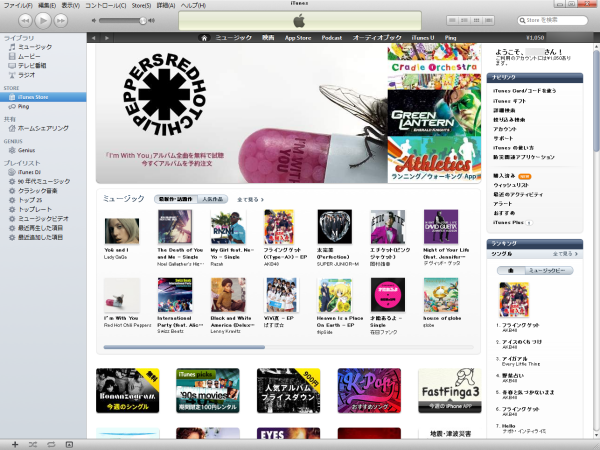 今年、買いログの購入履歴を登録できるサイトにYahoo!ショッピング、iTunes Store、トイザらス・ベビーザらス オンラインストア、e!マツモトキヨシを追加しました。残念ながらヤフーショッピングに関してはセキュリティの強化のため、2011/08/26で停止しました。
購入履歴の取得は、スクレイピング(Scraping)を利用しています。ブラウザと同じ動作をするプログラムを作成し、HTMLソースコードを解析して、何らかの処理を行います。先日リリースした短縮URLチェッカーもソースコードを取得し、リダイレクト先やタイトルなどを取得しているという点では買いログと同じようなプログラムです。
ブラウザで動作するサイトであれば、URLを見たり、ソースコードを右クリックで見たりすることができますが、iTunes StoreだけはiTunes自体にブラウザが搭載され、右クリックができなかったり、アクセスしているURLが確認できなかったりと、通常のサイトとは違ったため、購入履歴の取得方法に約1年ほど悩みました。
弊社でもWebサーバをたくさん運用しています。ただ、サーバを監視するサービスは申し込んでいません。サーバといっても、やはり固まることはあります。その際、Webサーバのチェックツールを自分で作ることができますので、簡単なチェックツールの作り方と設置方法を書きたいと思います。まずは、サーバが何台あるかを考えて、相互に監視するように構成します。
上記のように3台ある場合は、AがBを監視、BがCを監視、CがAを監視とすると、3台同時に落ちない限りチェックは可能です。例えば、サーバAでhttpdのチェック機能を作ったとしてもサーバ自体が固まるとチェックすることができなくなりますので、相互監視が必要です。
先日リリースした、短縮URLチェッカーで、元に戻した後のURLが危険なURLかどうかを判断するために、Google Safe Browsing APIを使うことにしました。このSafe Browsing APIはマルウェア配布サイト、フィッシングサイトのチェックができます。
日本語の解説ページがあまり無いようでしたので、今回はキーの取得から簡単な使い方までを書きたいと思います。
1.Safe Browsing APIキーを取得
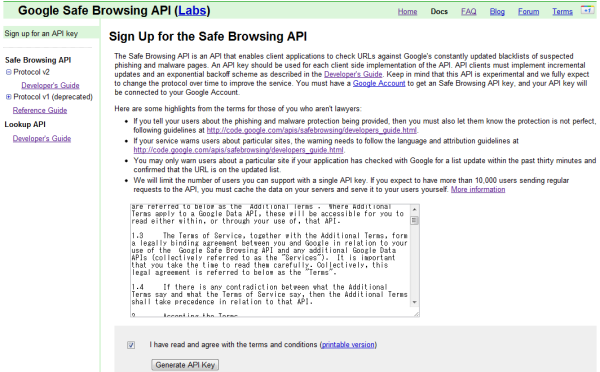
まずは、Safe Browsing APIキーを取得します。キー取得の画面を表示し、「I have read and agree with the terms and conditions」にチェックを入れ、「Generate API Key」ボタンをクリックします。
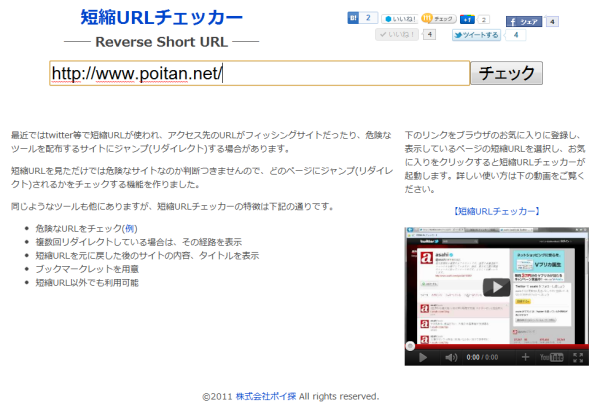 最近ではtwitter等で短縮URLが使われ、アクセス先のURLがフィッシングサイトだったり、危険なツールを配布するサイトにジャンプ(リダイレクト)したり、アダルトサイト(ワンクリック詐欺サイト)に誘導したりする場合があります。短縮URLを見ただけでは危険なサイトなのか判断つきませんので、どのページにジャンプ(リダイレクト)されるかをチェックする機能を作りました。
【[短縮URLチェッカー] 短縮URLから元のURLを知る】
この機能を作ってから、他にも同じようなツールがあることがわかりましたが、短縮URLチェッカーの特徴は下記の通りです。
 子供が行っている保育園も8月15日(月)はお盆休みでしたので、保育園のお友達と横浜・八景島シーパラダイスに行くことにしました。かなりの年数を東京で過ごしていますが、横浜・八景島シーパラダイスには初めて行きました。
まずは、割引券がないかネットで検索し、いくつか安くなる方法があることがわかりました。ただ、いろいろ検索しましたが、ワンデーパスに関する割引しかなく、「水族館だけ」「アトラクションだけ」というようなチケットには割引は無いようです。私は水族館しか行く予定がなかったので、今回は通常料金で購入しました。一応、ワンデーパスのクーポン情報を書いておきます。
先日はFacebookの情報を取得する方法を2回に分けて書きました。今回はGoogleのアカウントでユーザ登録、ログインを対応してみようと思います。Facebookよりも日本語の情報が少なかったのですが、「GoogleでOpenID Connectを体験!」という記事が参考になりました。
1.Googleでアプリを作成
最初にAPI Consoleでアプリケーションを登録します。Googleのアカウント認証がありますので、ログインすると、下記の画面が表示されます(初めてアクセスした場合)。

 Facebookが世界中で7億人を超えるアカウントを獲得し、サイトの滞在時間もGoogleやYahoo!等のポータルサイトを押さえて首位になったというニュースを見ました。
日本でもFacebookアカウントを持っている人が多くなってきています。ポイ探にもFacebookアカウントでユーザ登録、ログインできるように変更したりと、Facebook対応を行ってきました。
Googleが提供しているSNSはorkut、Googleバズがありますが、どちらも中途半端なもので、前者はmixiのような感じで一昔前のSNS(mixiもつぶやき機能を入れたりしていますが勢いはなくなっています)、後者はtwitterに対抗するためのものだと思いますが、サービスインの時に躓いた印象があります。GoogleのSNSでの躓き、Facebookのサイト滞在時間などのニュースを見る限り、Facebookの勢いは止まらないだろうと思っていましたが、Google+を発表して、状況が変わったかなと感じました。
先日はFacebookの情報を取得する方法を2回に分けて書きました。
2回の内容で、Facebookの情報にアクセスすることは出来るようになったと思いますので、今回はFacebookのウォールに投稿する方法を書きたいと思います。
参考にしたページは「Facebookアプリ開発に挑戦(その11・Graph APIでウォールに投稿)」で、書いてある内容のとおりです。ほぼ、書いてある内容で作成できました。
2回のサンプルで使用したscopeではユーザ情報にアクセスできるだけで、ウォールに投稿する権限がありませんので、第1回の3-3.ブラウザから認証ページにアクセスのURLにあるscopeにpublish_streamを追加します。
https://www.facebook.com/dialog/oauth?client_id=YOUR_APP_ID&redirect_uri=YOUR_URL&scope=email,read_stream,publish_stream